こんにちは。「ソニーのカメラが好き」運営者のジョージです。
α6700を手に入れて、そろそろフラッシュを使った撮影に挑戦してみたいと考えていませんか。でも、いざ調べ始めると、どれがおすすめなのか、カメラ側の設定や使い方はどうすればいいのか、少しハードルが高く感じてしまうかもしれません。特に、Godoxなどのサードパーティ製ストロボを使う際の互換性の問題や、認識しないといったトラブル、さらにはハイスピードシンクロを活用した表現方法などは、多くの方がつまずきやすいポイントですよね。
この記事では、私が実際に調べたり試したりした情報をもとに、皆さんの疑問を一つずつ解消していきます。
これを読めば、きっと自信を持ってライティングに挑戦できるはずです。
- α6700に最適なフラッシュの選び方とおすすめモデル
- 純正とサードパーティ製の違いとそれぞれのメリット
- 失敗しないための確実なカメラ側の設定方法
- 認識しない等のエラー原因と具体的なトラブルシューティング
α6700のフラッシュ選びとおすすめ機材
まずはフラッシュ選びの基本からお話ししていきますね。純正の安心感を選ぶか、サードパーティ製のコストパフォーマンスを選ぶか、それぞれの特徴をしっかり押さえておきましょう。
α6700に内蔵フラッシュはあるのか
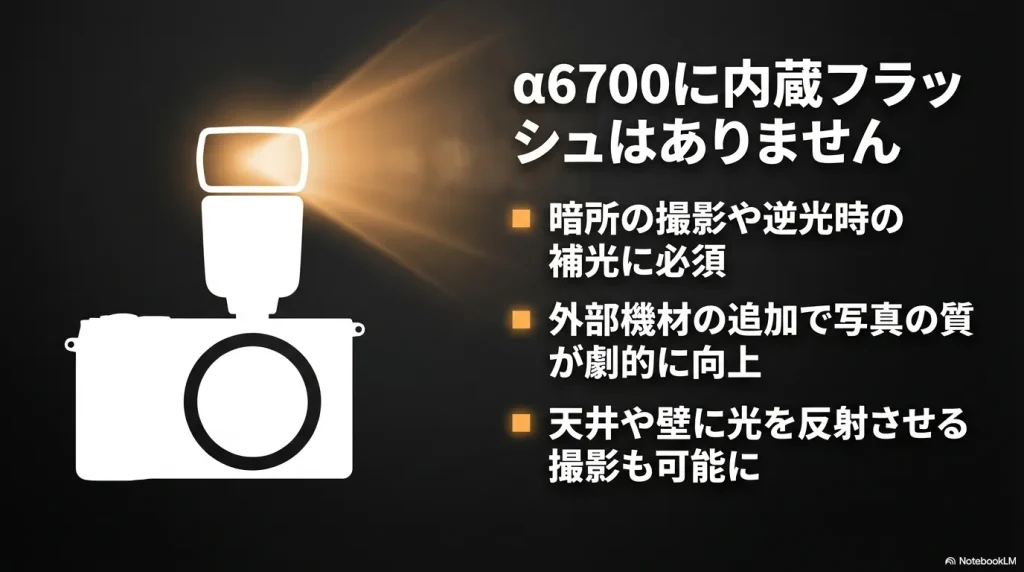
結論から言うと、α6700には内蔵フラッシュ(ポップアップストロボ)は搭載されていません。
以前のエントリーモデルなどには、本体上部にパカッと開く小さなフラッシュが付いていることがありましたが、α6700のような本格的なクリエイター向けハイブリッドカメラでは省かれています。そのため、暗い場所で光を補ったり、逆光で被写体を明るく写したりするためには、カメラの上部にあるホットシュー(マルチインターフェースシュー)に、別途外部フラッシュを取り付ける必要があります。
最初は「買い足さないといけないのか」と思うかもしれませんが、外部フラッシュは光の量(ガイドナンバー)も大きく、天井や壁に光を反射させる「バウンス撮影」など、写真のクオリティを劇的に上げる表現が可能になりますよ。
失敗しないおすすめの純正フラッシュ
予算が許すなら、やはり一番のおすすめはソニー純正のフラッシュ(HVLシリーズ)です。最大のメリットは、カメラボディとの連携が完璧で、エラーが起きる心配がないことですね。
特にα6700に搭載されているAIプロセッシングユニットによる高精度な顔認識や瞳AFと連動し、被写体の顔が適切な明るさになるようにフラッシュの光量をカメラが瞬時に計算してくれます。これは純正ならではの強みかなと思います。
| モデル名 | 特徴とおすすめ度 |
|---|---|
| HVL-F60RM2 | フラッグシップモデル。大光量で過酷な現場でも安定しますが、α6700には少し重く感じるかも。 |
| HVL-F46RM | 中型モデル。サイズと光量のバランスが絶妙で、α6700の機動力を活かせる一番の実用的でおすすめな選択肢です。 |
| HVL-F28RM | ポケットサイズの小型軽量モデル。スナップ撮影や旅行に最適で、カメラのコンパクトさを一切損ないません。 |


Godoxなどサードパーティ製の使い方
「純正はちょっと高くて手が出ない…」という方に絶大な人気を誇るのが、中国のGodox(ゴドックス)や日本のNissin Digital(ニッシンデジタル)といったサードパーティ製フラッシュです。
中でもα6700ユーザーによく選ばれているのが、Godoxの小型フラッシュ「TT350S」です。単三電池2本で動き、非常にコンパクトでありながら、TTLオート調光やワイヤレス通信機能まで網羅しています。α6700の小さなボディとの重量バランスもバッチリですね。もっと本格的にやりたい方は、丸型ヘッドの「V1-S」を選ぶのもアリです。
また、Nissinの「MG80 Pro」などは、発光部に石英ガラスを採用していて熱に強いという素晴らしい特徴を持っています。
サードパーティ製フラッシュをミラーレス機で使う場合、一部の機能に制限があります。
例えば、暗所でピントを合わせやすくするフラッシュ側の「AF補助光」は、カメラの仕様上機能しません。また、後述しますが、設定によっては発光しないトラブルも起こり得ます。


ハイスピードシンクロで逆光を克服
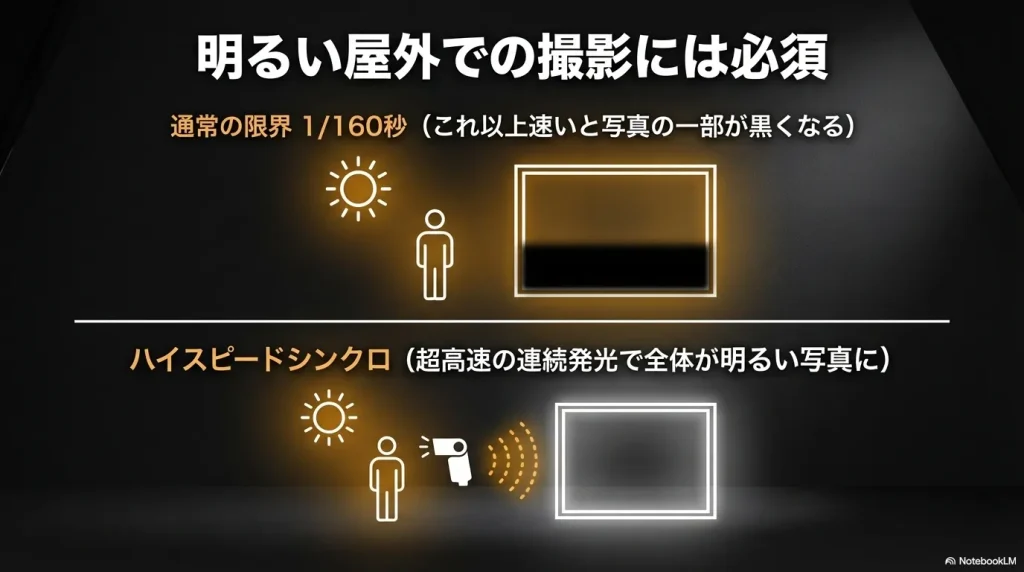
フラッシュ撮影を始めると必ずぶつかる壁が「シンクロスピード」です。α6700の場合、フラッシュが同調できる限界のシャッタースピードは1/160秒となっています。これ以上速いシャッターを切ると、写真の一部が黒く欠けてしまいます(シャッター幕の影が写り込みます)。
ですが、日中の屋外で背景をぼかそうとF値を小さく(F1.4など)すると、シャッタースピードはどうしても1/1000秒などに速くなってしまいますよね。このままではフラッシュが使えません。
そこで大活躍するのがハイスピードシンクロ(HSS)という機能です。これを使うと、フラッシュが超高速で連続発光し、1/160秒を超える高速シャッターでも画面全体に光を当てることができます。快晴時の逆光でのポートレート撮影(日中シンクロ)では、背景の青空を綺麗に残しつつ、被写体の顔も明るく写せるという魔法のような機能です。対応しているフラッシュを使うなら、ぜひ使い方を覚えておきたいですね。
α6700のフラッシュ設定とトラブル解決
ここからは、実際に撮影する際のカメラ側の設定と、サードパーティ製ストロボを使う際によくあるトラブルの解決策について解説していきますね。
確実な露出を得るためのカメラ設定
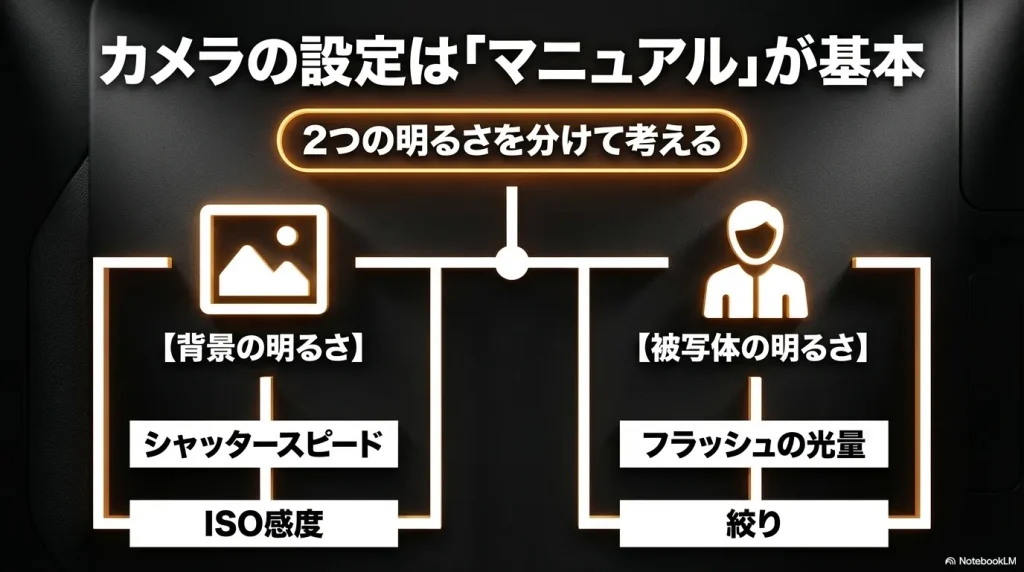
フラッシュを使って思い通りの写真を撮るには、カメラを「オート」ではなく「M(マニュアルモード)」に設定するのが基本です。環境光(背景の明るさ)はシャッタースピードとISO感度でコントロールし、被写体の明るさはフラッシュの光量と絞りで決めるという「露出の分離」を意識してみてください。
ただ、フラッシュを使う時と使わない時で、いちいち設定を変えるのは面倒ですよね。
α6700には、フラッシュの電源を入れた瞬間に、あらかじめ登録しておいたシャッタースピードとISO感度に自動で切り替わる「フラッシュ撮影設定登録」という神機能があります。メニューの「露出/色」>「フラッシュ」から設定できるので、絶対に活用するべき機能です。
また、フラッシュをつけて連写しようとすると「連写速度が遅い!」と感じることがあるかもしれません。これはフラッシュのチャージ時間のせいだと思われがちですが、実は「シャッタースピードが遅すぎる(1/60秒など)」ことが原因であるケースが多いんです。連写時はシャッタースピードを同調限界の1/160秒に設定しておくと、リズミカルに撮影できますよ。
認識しないエラーの原因と解決策
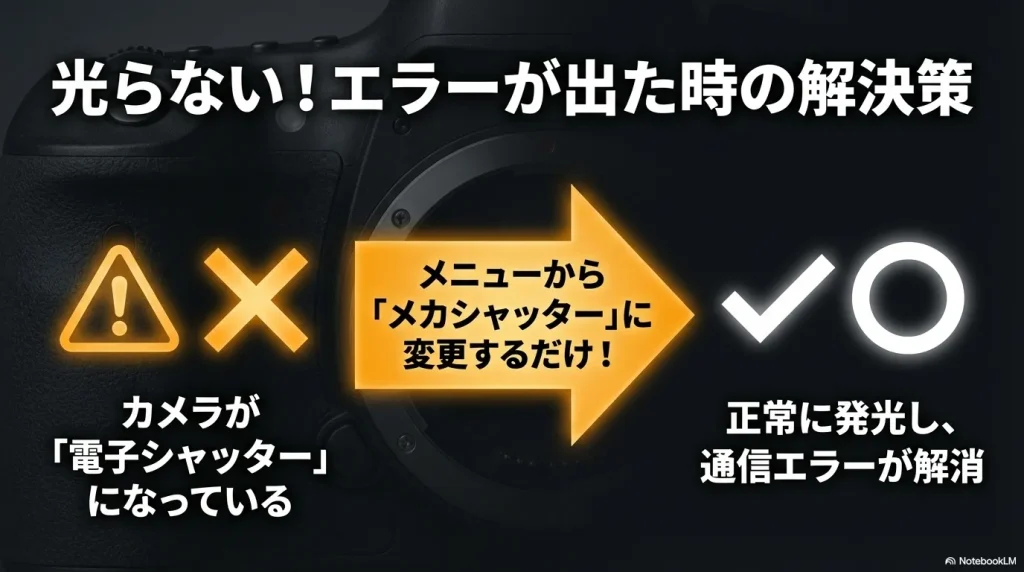
Godoxなどのフラッシュをα6700につけた時、モニターに「このアクセサリーは対応していません」というエラーが出て光らない…というトラブルが世界中で報告されています。これ、本当に焦りますよね。
この原因の多くは、カメラの設定が「電子シャッター(サイレント撮影)」になっていることです。フラッシュとカメラの通信仕様上、電子シャッターでは正常に同期できません。
解決策は非常にシンプルで、カメラのメニューからシャッター方式を「メカシャッター」に切り替えるだけです。 これだけで大半のエラーは解消し、正常に発光するようになります。
物理的な干渉とGodox互換性の問題
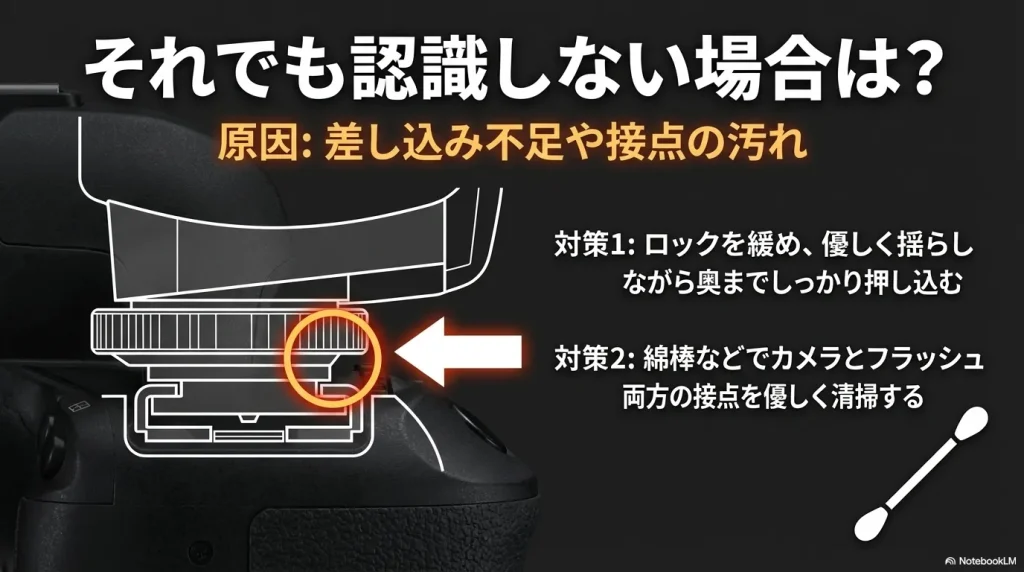
「メカシャッターにしたのにまだ認識しない!」という場合、次に疑うべきは「物理的な接触不良」です。
α6700のマルチインターフェースシュー(MIシュー)は、設計が非常にタイト(狭め)になっています。そのため、Godoxなど一部のサードパーティ製フラッシュの金属フットを差し込む際、奥まで入りきっていないことが多いんです。接点が1ミリでもズレていると通信用ピンが接触せず、エラーになります。
対処法と接点の清掃
フラッシュを装着する際、ロックを限界まで緩めてから、優しく左右に揺らしながら奥までしっかり押し込んでみてください。また、接点が汚れていたり水分が付着しているだけでもショートしてエラーになるので、無水エタノールをつけた綿棒などでカメラ側・フラッシュ側双方の接点を優しく清掃するのも効果的です。
なお、これらの対応や症状はあくまで一般的な目安です。無理に力を入れると機材を破損する恐れがありますので、ご自身の責任の範囲で慎重に行ってくださいね。最終的な判断や修理については専門家やメーカーにご相談ください。
ファームウェアアップデートの正しい手順
サードパーティ製フラッシュを最新のα6700で安定して使い続けるには、フラッシュ本体やコマンダーのファームウェアを最新に保つことが極めて重要です。
Godox製品の場合、アップデートはPCを使って行います。必ず最新の「Godox G3」ソフトウェアを使用してください(古いG1やG2を使うと最悪の場合デバイスが壊れます)。
- Godox公式サイトからPC用の「G3 Firmware Launcher」と、お使いの製品用(末尾がSのもの)の最新ファームウェアファイル(.bin)をダウンロードします。
- G3ソフトを起動し、「Select」からダウンロードした.binファイルを読み込みます。
- PCとデバイスをUSBケーブルで繋ぎますが、この時点ではまだフラッシュ側にケーブルを挿してはいけません。
- デバイスの電源を入れ、起動画面を確認してから、USBケーブルをデバイスに奥まで挿します。
- デバイス側を「Update(更新)」モードにし、PC側のG3ソフトで「Update」をクリックします。
「Update Completed」の表示が出たら完了です。少し手順が複雑なので、公式サイトの指示も併せて確認しながら進めてくださいね。
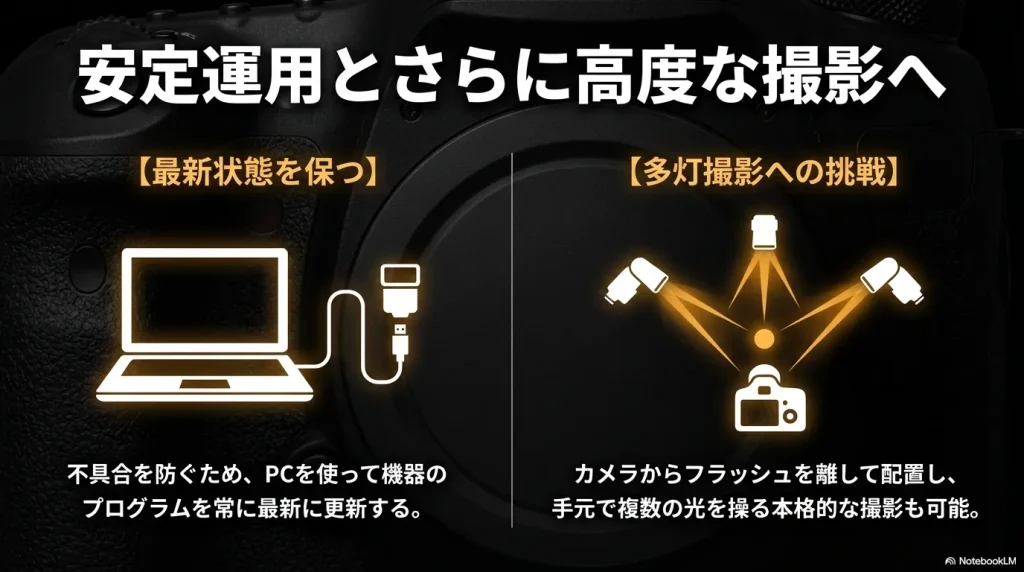
ワイヤレス多灯ライティングへの拡張
フラッシュ撮影に慣れてきたら、ぜひ挑戦してほしいのが「オフカメラ・ライティング」です。カメラからフラッシュを離して好きな位置から光を当てることで、スタジオのような本格的な写真が撮れるようになります。
α6700はワイヤレスライティングの司令塔としても優秀です。Godoxの「XPro-S」や「X3-S」などの電波式コマンダーをカメラに装着すれば、離れた場所にある複数のストロボの光量を、カメラの手元で別々にコントロールできます。機動力抜群のα6700と組み合わせれば、ロケ先でも自分だけのライティング空間をサクッと作れちゃいますよ。

α6700のフラッシュ撮影をマスターしよう
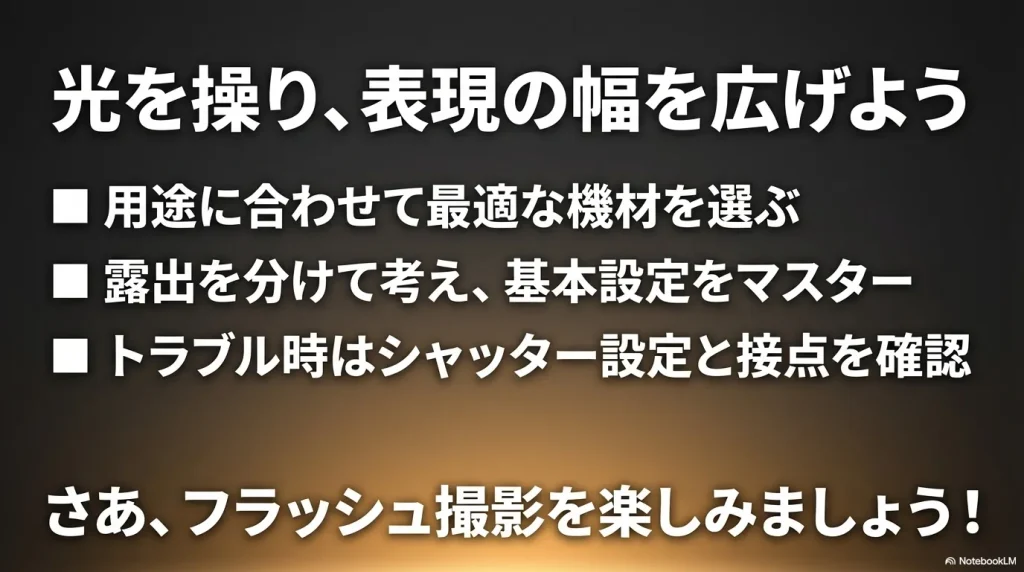
いかがでしたでしょうか。今回は、α6700のフラッシュに関するおすすめ機材から、設定方法、そしてサードパーティ製ストロボを使う際のトラブルシューティングまでを幅広く解説しました。
1/160秒という同調速度の壁も、メカシャッターへの切り替えといった少しの工夫と知識があれば、全く問題なく運用できます。純正の安定感を選ぶか、Godoxなどの拡張性を楽しむかはあなた次第ですが、どの機材を選んでも、光をコントロールできる楽しさは格別です。
なお、今回ご紹介した機材の仕様やファームウェアの手順などは随時更新される可能性があります。正確な情報については必ず各メーカーの公式サイトをご確認ください。この記事が、皆さんの写真表現を広げるきっかけになれば嬉しいです!