こんにちは。「ソニーのカメラが好き」運営者のジョージです。
α6700は本当に素晴らしいカメラですが、購入前や実際の撮影でα6700のバッテリー持ちに不安を感じている方も多いのではないでしょうか。特に高画質な動画を撮影する際の動画撮影可能時間や、長時間のロケでの運用方法は気になるところですね。
今回は、そんな疑問にお答えするために、実環境での消費具合や、USBを使ったPD給電などの便利な充電方法について詳しくまとめました。また、おすすめのモバイルバッテリーを活用した給電運用や、少し価格が安くて魅力的に見える互換バッテリーのリスク、さらには自動電源OFF温度の設定など、設定メニューからできる省電力化のアプローチまで幅広く解説していきます。
この記事を最後まで読んでいただければ、もう撮影中の急なバッテリー切れに悩まされることはなくなるはずです。
- α6700の実際のバッテリー消費量と撮影可能時間の目安
- USBのPD給電を活用した効率的な充電と給電の仕組み
- サードパーティ製バッテリーに潜むカメラ故障のリスク
- カメラ本体の設定変更による抜本的な省電力化テクニック
実際のα6700のバッテリー持ちを徹底解説
ここでは、α6700に搭載されている新しいバッテリーシステムの仕様や、静止画と動画それぞれの実際の稼働時間について詳しく見ていきます。スペック上の数字だけでなく、リアルな現場での感覚も交えながら解説しますね。
大容量FZ100採用による恩恵
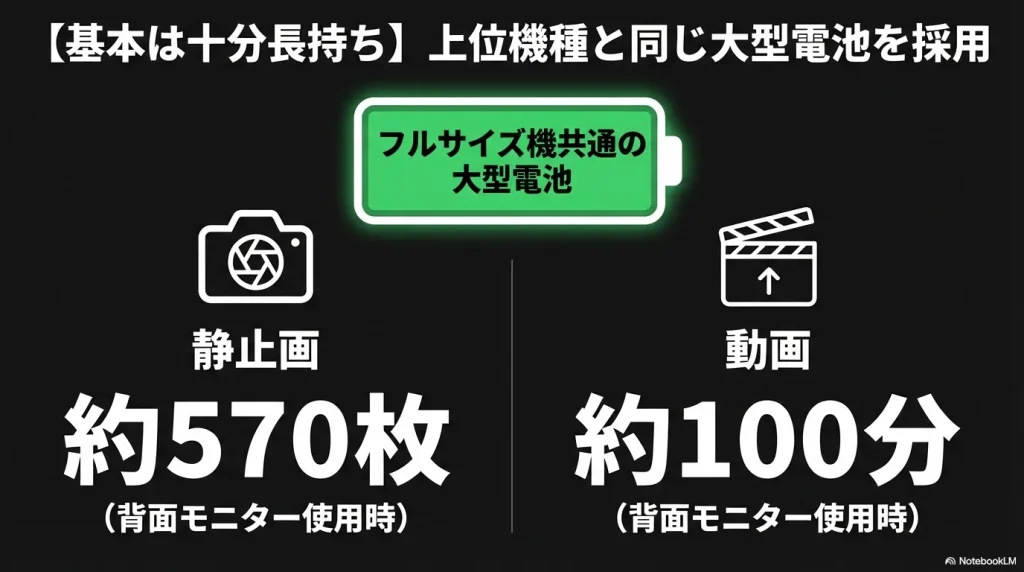
これまでのα6000シリーズでは、小型軽量を優先して容量の少ないバッテリーが使われていましたが、α6700ではついにフルサイズ機でおなじみの高容量バッテリーである「NP-FZ100」が採用されました。


この変更は本当に大きいです。最新の画像処理エンジンやAI機能はかなり電力を消費しますが、大容量バッテリーのおかげでシステムが安定して動くようになりました。また、フルサイズ機をメインに使っている方にとっては、バッテリーを共用できるというメリットもあります。
- AI機能などの高負荷時でもシステムが安定する
- フルサイズ機(α7シリーズなど)とバッテリーを共有できる
- グリップが大きくなり、ホールド感が飛躍的に向上した
静止画の撮影可能枚数と消費の真実
メーカーの公式データ(CIPA規格準拠)によると、静止画と動画の稼働時間の目安は以下のようになっています。これらはあくまで一般的な目安ですが、一日持ち歩いてスナップ撮影を楽しむ程度なら、十分すぎるスタミナだと言えるでしょう。
| 撮影モード | モニター使用時 | ファインダー使用時 |
|---|---|---|
| 静止画撮影 | 約570枚 | 約550枚 |
| 実動画撮影 | 約100分 | 約95分 |
ここで一つ意外なポイントがあります。実は、大きな背面モニターよりも、小さなファインダー(EVF)を使っている時の方がバッテリーの減りが早いんです。
ファインダーは高精細でリフレッシュレートが高いため、システム全体の電力消費量が大きくなります。少しでもバッテリーを長持ちさせたい場合は、背面モニターを中心にフレーミングを行う運用がおすすめですよ。
動画撮影可能時間の限界と発熱問題
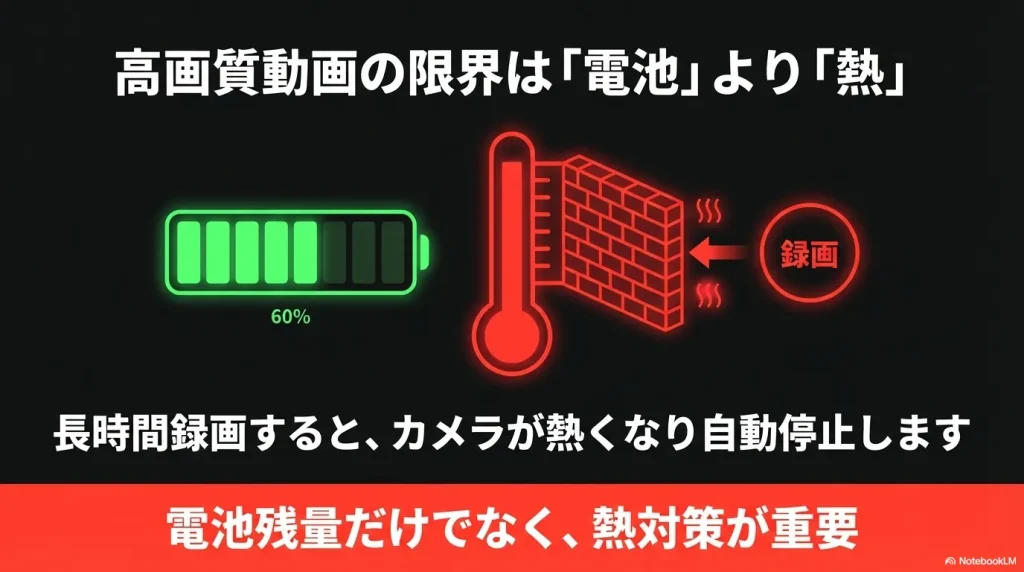
動画クリエイターにとって一番気になるのが、高画質での動画撮影時ですよね。4K 60pや120pといった設定で撮影すると、バッテリーの残量よりも先にカメラ内部の温度が上がってしまい、熱による強制シャットダウン(熱停止)が起きるケースがあります。
実質的な動画撮影のスタミナは、バッテリー自体の限界よりも、この発熱問題に左右されることが多いのが現状です。熱対策を意識しながら運用することが、長時間の動画撮影には欠かせません。
どの程度で強制シャットダウン(熱停止)するのか
実際にどの程度の時間で強制シャットダウン(熱停止)されてしまうのか気になりますよね。
結論として、4K60Pの高画質撮影では20分も持たないようです。一方、4Kでも30Pのフレームレートに落とすことで1時間以上の連続撮影が可能になります。
どうしても4K60Pで動画を長時間撮影したいという場合には、フルサイズのα7ciiであれば可能になるようです。以下の動画で検証しているのでご覧ください。(フロムモリーTVさんの動画を引用しています)
また、以下の記事でα6700とα7ciiの比較記事を書いていますので、よろしければご覧ください。
α6700のバッテリー持ちを改善する運用術
ここからは、バッテリーの消費を抑えたり、外部からの電力を上手に活用して、α6700の撮影時間を限界まで引き伸ばすための具体的なノウハウをご紹介していきますね。
便利な充電方法やUSBでのPD給電
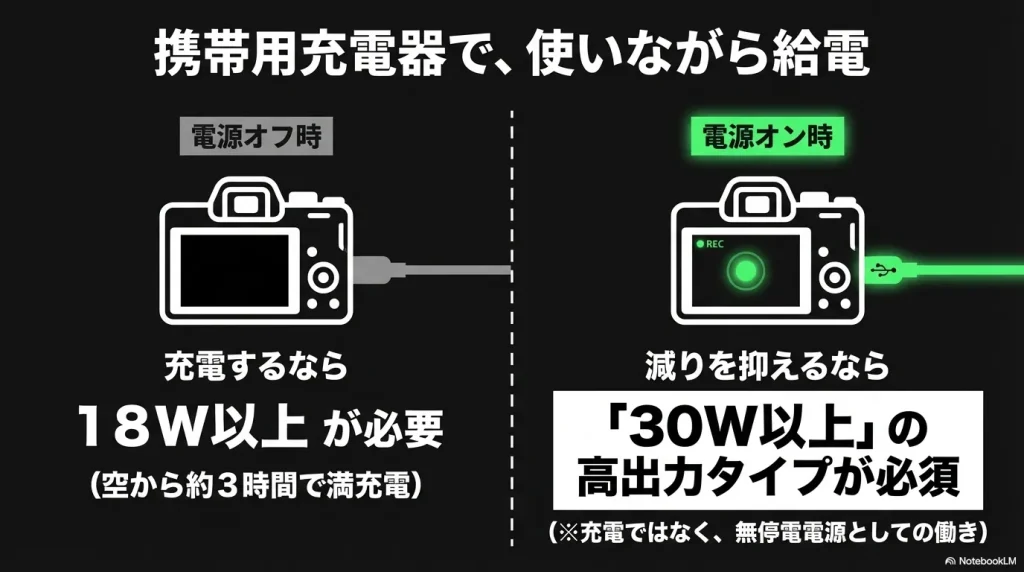
α6700の大きな進化の一つが、本体側面のUSB Type-C端子を活用したUSB PD(Power Delivery)への完全対応です。
カメラの電源をオフにした状態でPD対応の充電器を繋げば、カメラ内で高速に充電が可能です。ただし、出力18W(9V/2A)以上の機器と、大電流に対応したケーブルが必要になる点には注意してくださいね。条件が揃えば、空の状態から3時間弱で満充電にすることができます。


電源を入れたままケーブルを繋ぐと「USB給電モード」になります。この時、外部からの電力でカメラは動きますが、内部のバッテリーは一切充電されません。あくまで「バッテリーの減りを抑えるための無停電電源」のような働きをします。
おすすめなモバイルバッテリーの運用
外出先での長時間の動画収録やタイムラプス撮影では、高出力なPD対応モバイルバッテリーを組み合わせたシステム構築がとても便利です。
最低でも30W以上、できれば45Wや65Wクラスのモバイルバッテリーと高品質なPD対応ケーブルを使うことで、カメラの内蔵バッテリーを温存しながら長時間の撮影を続けることができます。ただし、高負荷の作業中はモバイルバッテリーからの給電だけでは電力が足りず、内蔵バッテリーが徐々に減っていく現象も起きるので、時々残量をチェックするようにしましょう。
USB-Cケーブル内蔵のモバイルバッテリーがおすすめ
Ankerから発売されている巻き取り式USB-Cケーブルが内蔵されたモデルがおすすめです。出力は45Wで、本体充電も30Wでできるので十分の能力です。

互換バッテリーの使用に潜むリスク
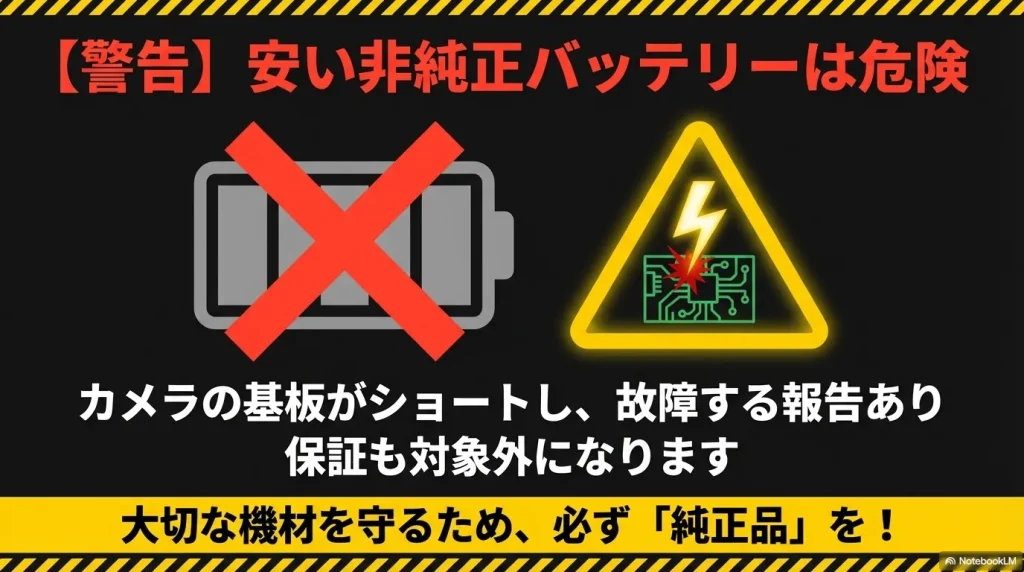
ネットショップを見ると、純正品の半額以下で買える互換バッテリーがたくさん並んでいますよね。安さは魅力的ですが、個人的にはあまりおすすめできません。
α6700のような最新カメラは高度なコンピューターです。純正バッテリーにはカメラと通信して状態を管理する専用チップが入っていますが、互換品ではその制御が粗悪な場合があります。予期せぬ電力サージによって、最悪の場合、カメラのメイン基板がショートして修復不可能になってしまう事例も報告されています。
非純正バッテリーが原因の故障は、メーカーの正規保証の対象外になる可能性が高いです。高価な機材を守るためにも、電源は純正品のNP-FZ100を使うのが一番安心かなと思います。最終的な判断は専門家にご相談いただき、自己責任で運用してくださいね。
自動電源OFF温度の最適な設定変更
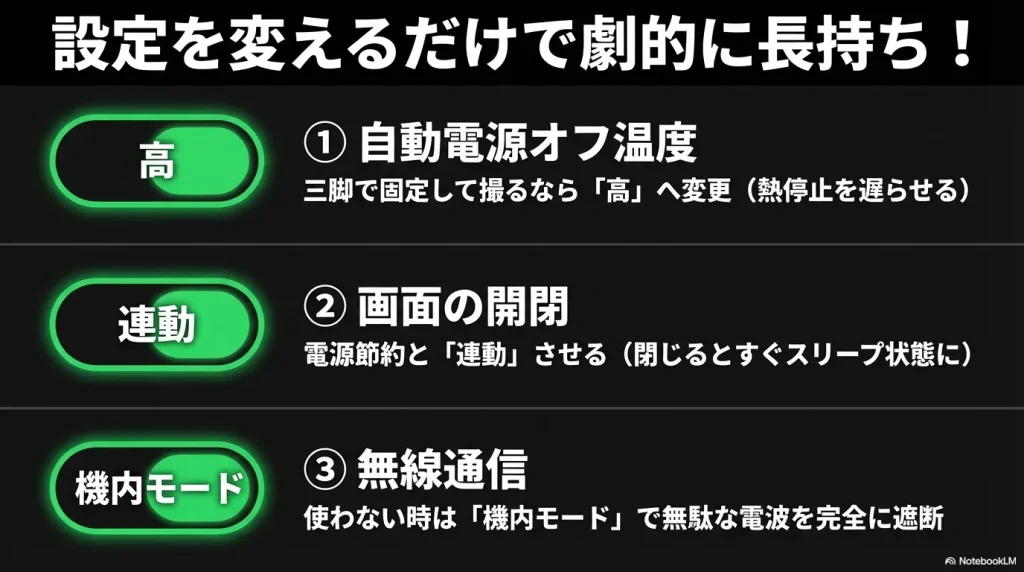
長回しの動画撮影をする際、ぜひチェックしておきたいのが「自動電源OFF温度」の設定です。
初期設定は「標準」になっていますが、これを「高」に変更することで、カメラが発熱してもシャットダウンしにくくなり、録画時間を大幅に延ばすことができます。ただし、高温状態での連続稼働はバッテリーの消費が早まるだけでなく、内部セルの劣化にも繋がります。
三脚に固定して絶対に止められない撮影の時だけ「高」にして、普段の手持ち撮影では安全な「標準」に戻しておくといった、状況に応じた使い分けが効果的です。
モニター連動のパワーセーブ設定
普段のちょっとした設定でも、バッテリーの消費は大きく変わります。設定メニューの「モニター開閉でパワーセーブ」を「両方連動」にしておくのがすごく便利ですよ。
モニターを外側に開くと自動でスタンバイ状態になり、閉じるとすぐにスリープ状態になります。いちいち電源スイッチを物理的にいじらなくても、撮影の合間の無駄な電力消費をカットできるので、街歩きのスナップなどでとても重宝します。
機内モードによる通信電力の節約術
見落としがちなのが、バックグラウンドでの無線通信による見えない電力消費です。
スマホ用アプリと常にBluetoothで繋がっていたり、位置情報を取得していると、カメラを使っていない間も電力がどんどん消費されてしまいます。予備のバッテリーがない時や、限界まで長持ちさせたいシビアなロケーションでは、ネットワーク設定から「機内モード」をオンにして通信波を完全に遮断するのが、一番手っ取り早くて確実な節約術です。
総括:α6700のバッテリー持ちの評価
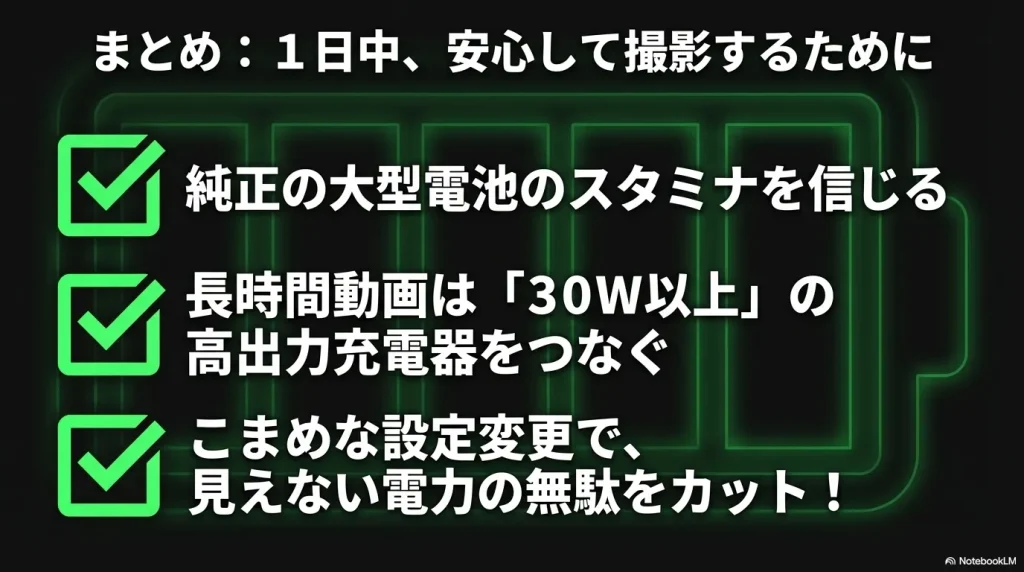
今回は、実際のα6700のバッテリー持ちに関するリアルな情報と、長時間の運用術についてお話ししてきました。
大容量バッテリーのおかげで、普通に写真を楽しむ分には1日十分に持ちこたえてくれますし、動画撮影においてもUSB PDによる給電システムをうまく活用すれば、長時間の運用も決して難しくありません。メニュー設定を少し工夫するだけでも稼働時間は劇的に変わってきますので、ぜひご自身の撮影スタイルに合わせて試してみてください。
バッテリー運用を最適化して、α6700でのクリエイティブな撮影を存分に楽しんでくださいね。なお、正確な仕様やファームウェアに関する情報は、念のため公式サイトもあわせてご確認いただくようお願いいたします。